
SA HMS er bygget slik at dere skal kunne ta den i bruk med en gang. I Standard HMS finnes 15 ulike kapitler:
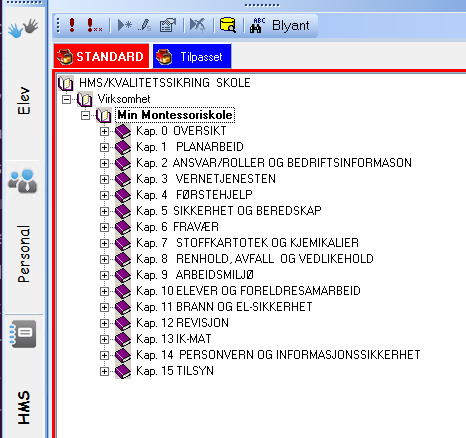
Dersom en trykker + fremfor et kapittel, åpnes underkapittelet:
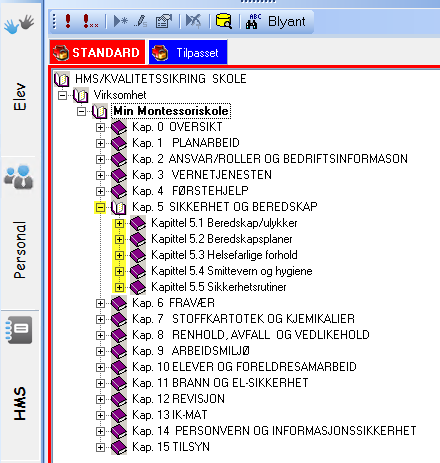
Dersom en igjen trykker + på underkapittel får en opp oversikt over rutiner tilknyttet tema:
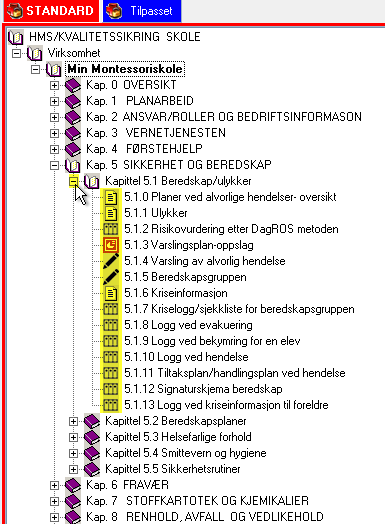
Ikoner
Rutiner
Alle dokumenter med ikonet  fremfor seg er rutiner og skal ikke være nødvendig å tilpasse. Disse tar for seg aktuelt regelverk på valgt tema. Rutiner åpnes ved å dobbeltklikke på de. Et eksempel er 5.1.1 Ulykker.
Dokumentets start forteller tydelig de viktigste hovedpunkter. Deretter følger nødvendig tekst: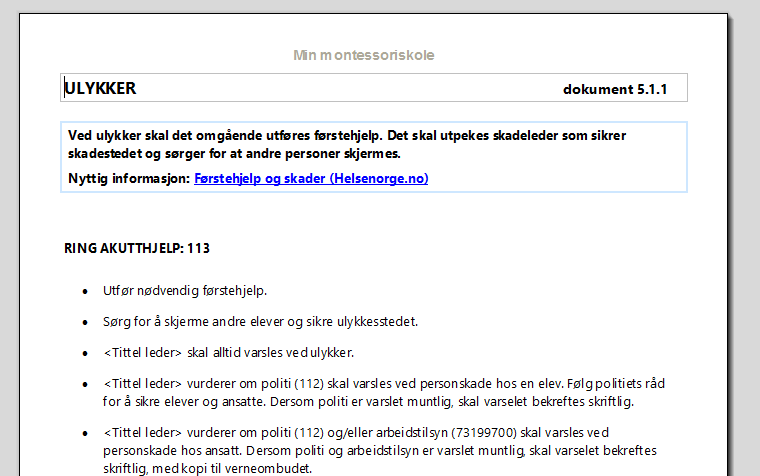
På slutten av dokumentet er det direkte lenket til lovverk, nyttig informasjon m.m. Der står også hvem som er hovedansvarlig for gjennomføring av rutinen i barnehagen:
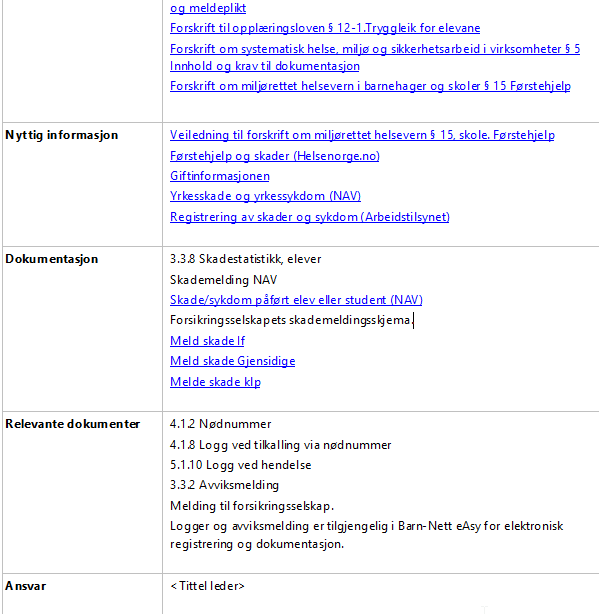
Disse dokumentene er altså klar til bruk, og trenger ikke tilpasning. Dersom det skjer en lovendring, vil Barn-Nett oppdatere dokumentet, så lenge dere ikke har gjort endringer i det.
Blyantdokumenter
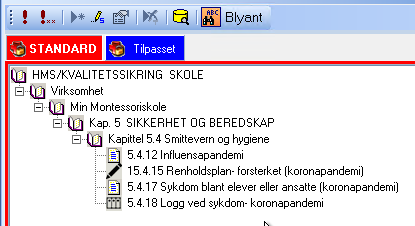
Et annet Ikon fremfor dokumenter er blyant  . Disse dokumentene bør tilpasses for at de skal gjøre mening for dere. En enkel måte å få frem alle "blyantdokumenter" er å trykke "Blyant" når du står i Standard. Åpne deretter kapitlene ved å trykke +:
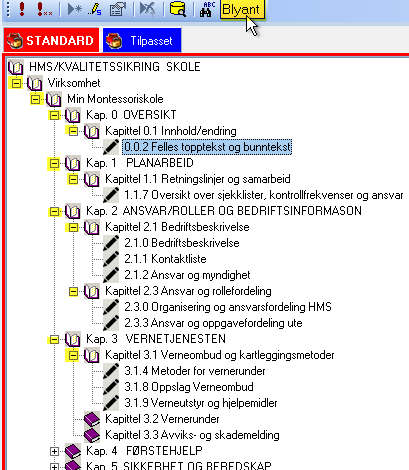
Som dere ser, er det få blyantdokumenter pr. kapittel, men enkelte dokumenter må altså tilpasses. Trykk igjen på "Blyant" for å få frem alle dokumenter.
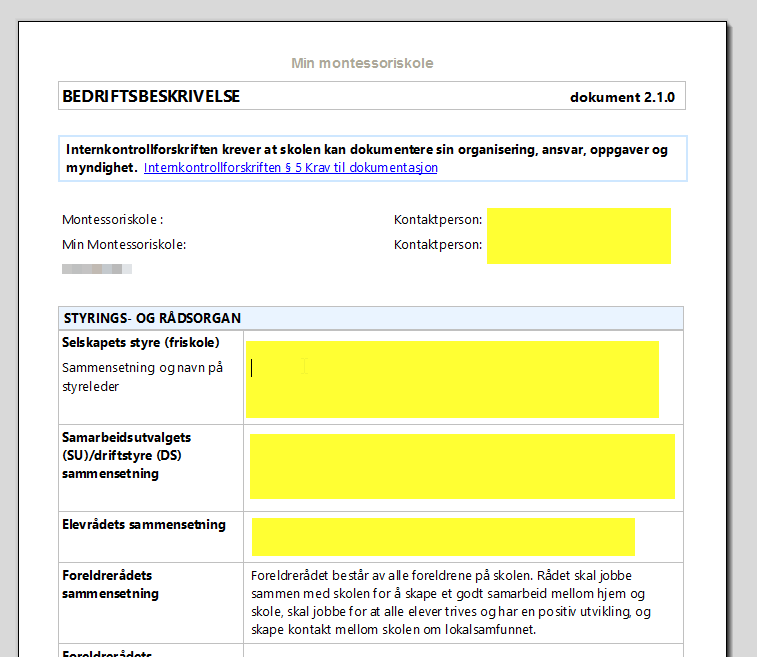
Blyantdokumenter åpnes ved å dobbeltklikke på de. Et eksempel på blyantdokument er 2.1.0 Bedriftsbeskrivelse:
Når en har fylt ut nødvendige opplysninger i blyantdokumenter, skal en gå på diskett -> Lagre i HMS/Personal. 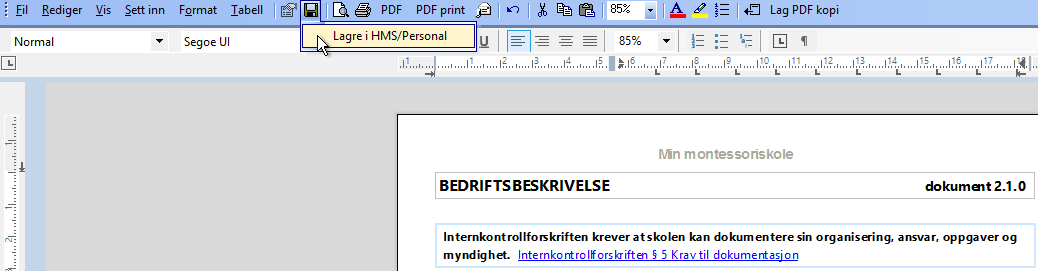
Dersom en har eBarnehage/eBarn og/eller SA Personal, er det det tilpassede (redigerte) dokumentet som vil vise ute hos ansatte.
Arkivdokumenter
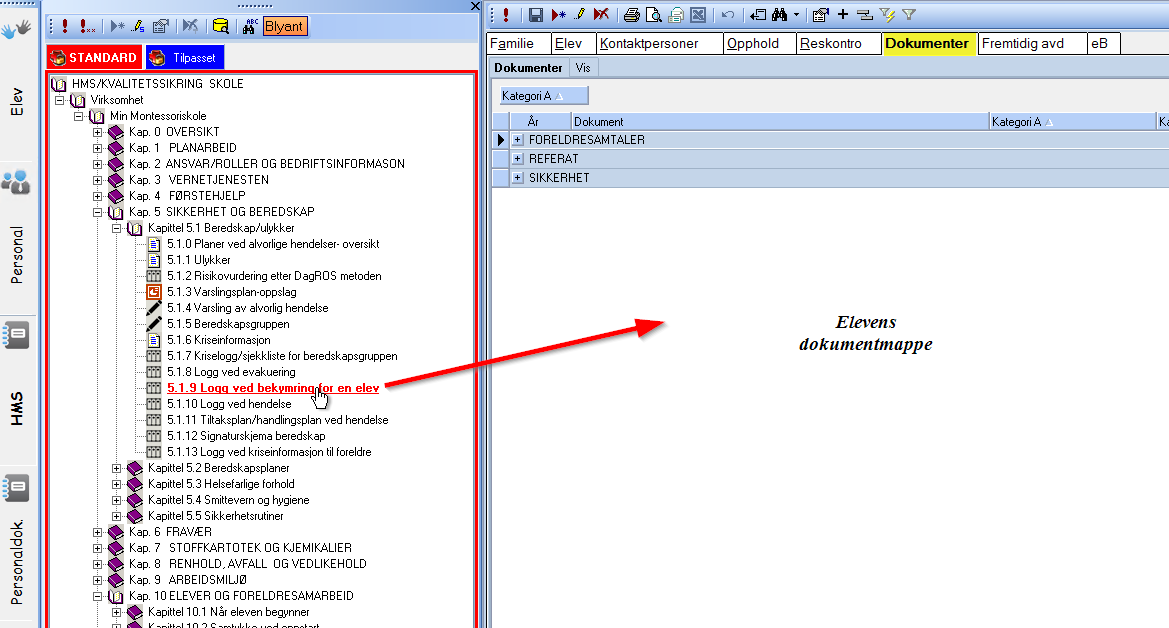
Arkiv-symbolet  betyr at dokumentet skal dras over til Arkiv eller til elevens mappe (eller arkiv) for å loggføre noe en skal/har utført. Trykk på dokumentet slik at det blir markert en gang, hold inne musetasten og dra det over i elevens mappe/til arkivet:
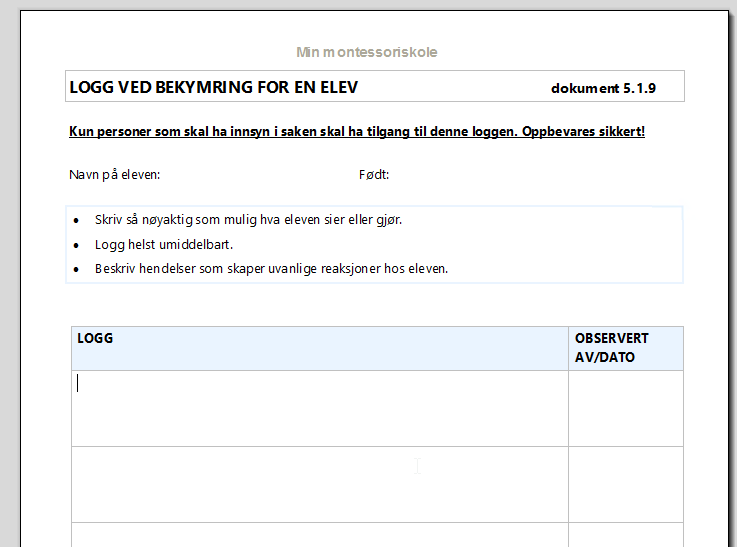
 Dokumentet har ofte tekstfelt, slik at dere kan skrive direkte inn i dokumentet etter at det er overført til ønsket mappe.
I elevens mappe lagres endringene i dokumentet med diskett. Endringene lagres da kun i elevens mappe: 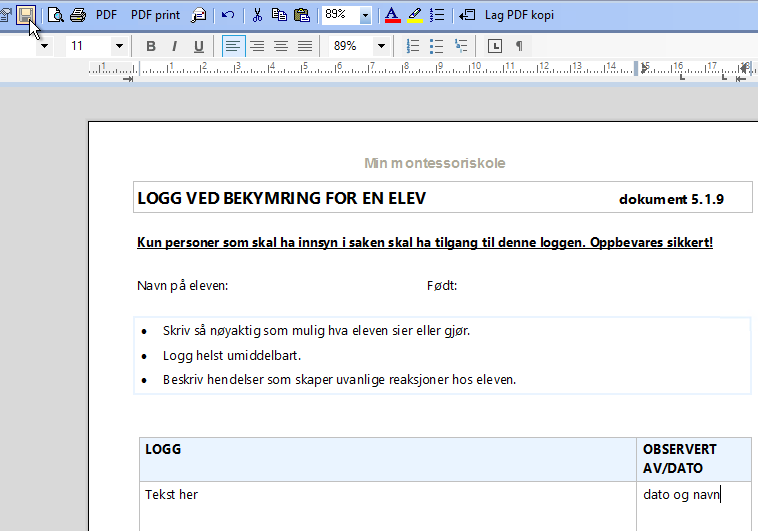
Søkefunksjon
Dersom en leter etter et konkret dokument/tema, er det enkelt å bruke kikkerten:
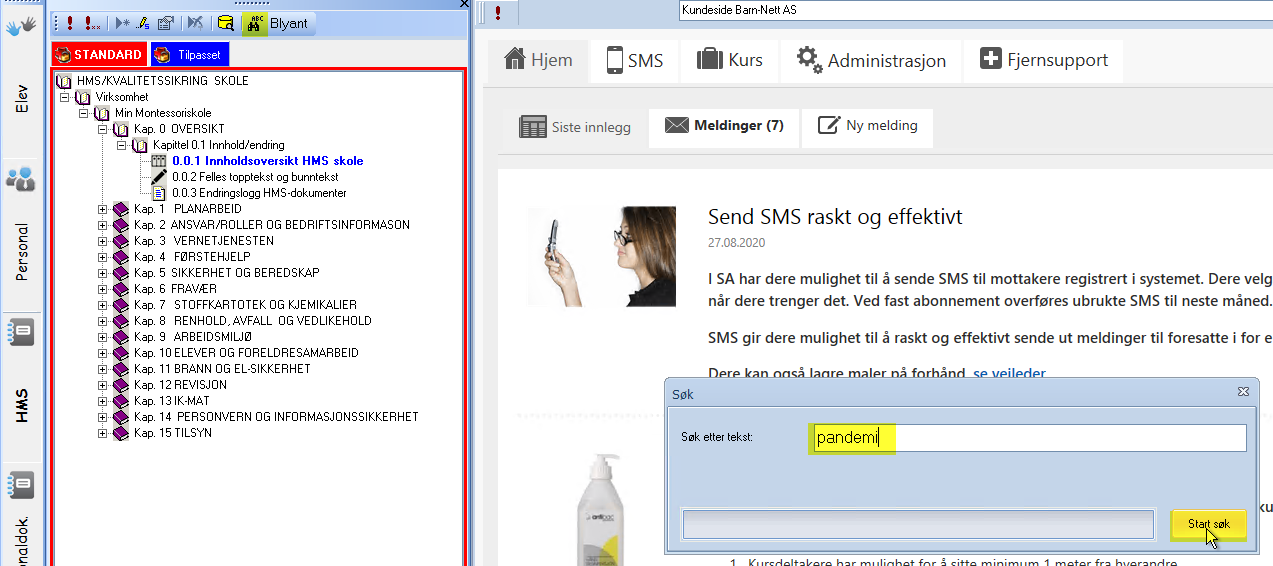
SA sorterer ut kun dokumenter som gjelder det en har søkt etter:
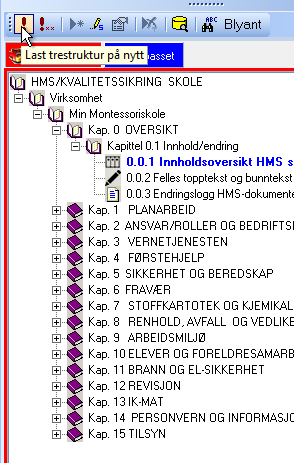
Trykk igjen på utropstegnet for å får tilbake normal meny:
Barn- Nett eAsy - varsel ved avvik
Alle som bruker SA har også mulighet til å ta i bruk Barn-Nett eAsy uten ekstra kostnad. Her kan en utføre sjekkrunder, risikovurderinger og loggføringer, samt registrere avvik.
Når det registreres avvik via Barn-Nett eAsy anbefaler vi å ha aktivert sms og/eller epost-varsling. Da vil leder få beskjed med en gang det kommer et avvik. Veileder for dette finnes her.
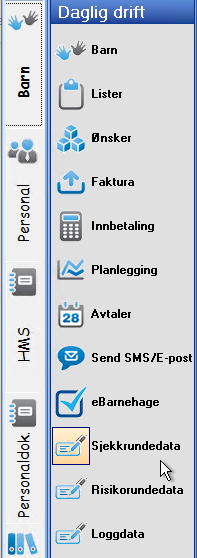
Alt som utføres via Barn-Nett eAsy, havner enten i Sjekkrundedata, Risikorundedata eller i Loggdata:
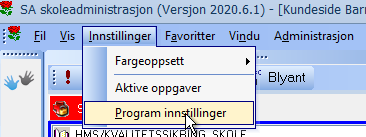
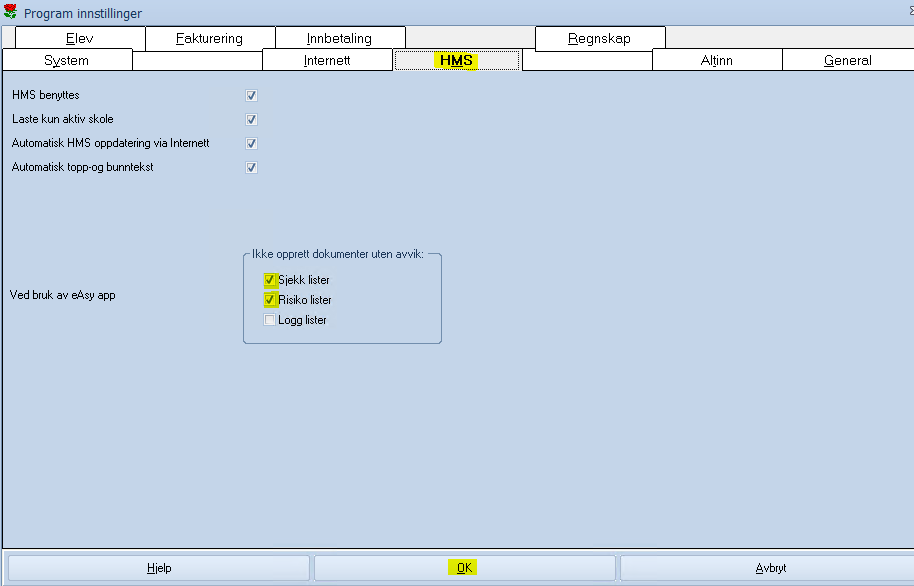
Vi anbefaler derfor å ta av dokumentgenerering for Sjekklister og Risikolister. Gå helt øverst i SA -> Innstillinger -> Program innstillinger:
Trykk på fanen HMS, og hak på Sjekk lister og Risiko lister. Trykk deretter OK:
Sjekklister
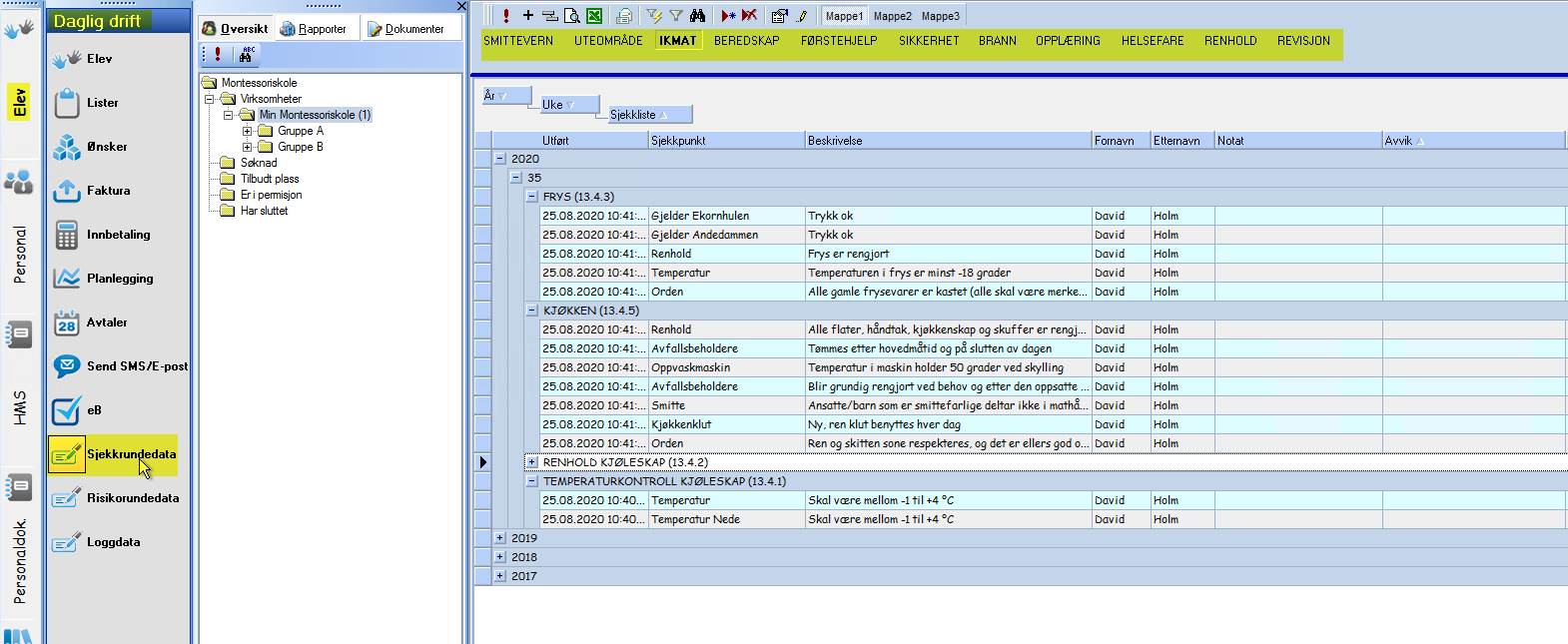
Det vil nå ikke genereres dokumenter til Arkiv -> Ubehandlet, men alle data som sendes inn fra Barn-Nett eAsy - Sjekklister vil komme til sjekkrundedata:
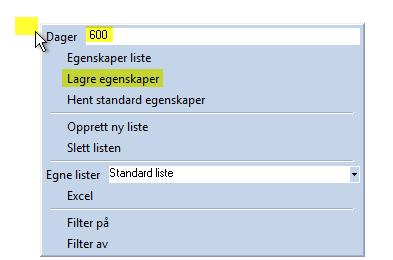
Dersom det mangler data i Sjekkrundedata, Risikorundedata eller Logglister, kan du høyreklikke i det hvite feltet og endre til f.eks 600 dager. Dette er antall dager tilbake i tid som skal vise i oversikten. Høyreklikk igjen og Lagre egenskaper:
Ofte står det minimert visning. Åpne ved å trykke +, lukk ved å trykke -
Dersom du vil åpne alt, kan du trykke + helt øverst i bildet.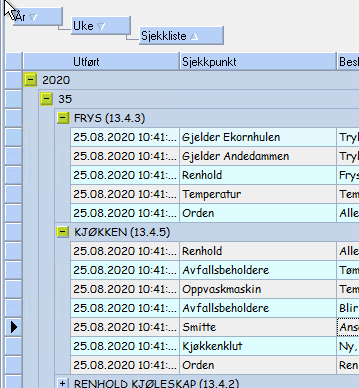
Risikolister
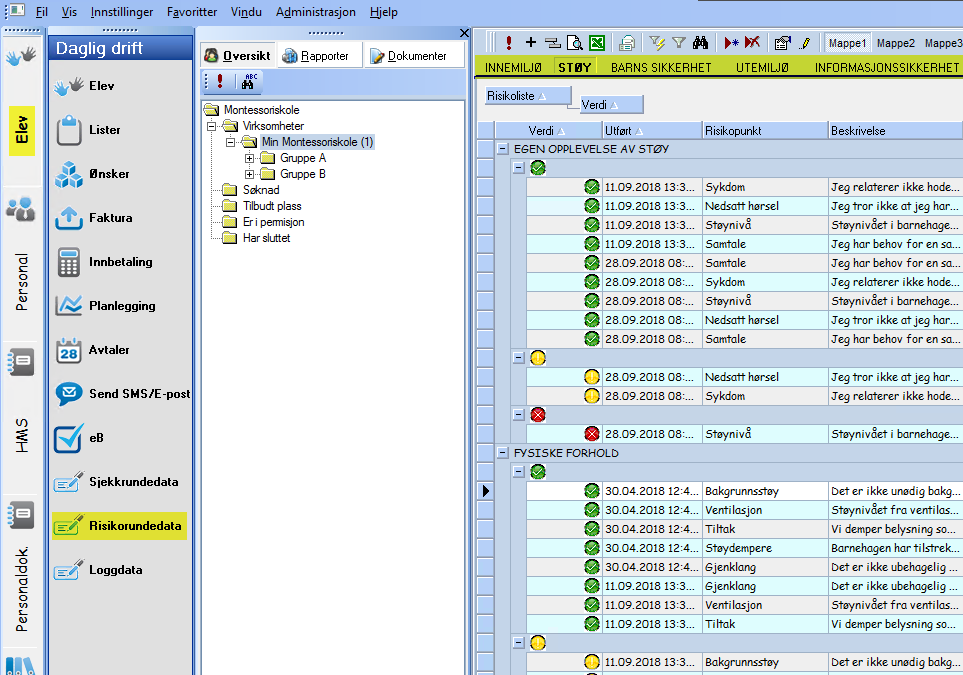
Data som sendes fra Risikolister i Barn-Nett eAsy finnes igjen i SA i Risikorundedata:
Logglister
Data som sendes fra Logglister i Barn-Nett eAsy bør generere dokument, slik at dette kan overføres til Arkiv eller elevens/ansattes mapper for videre loggføring. Vi tok derfor ikke på hake på Logglister i innstillingene.
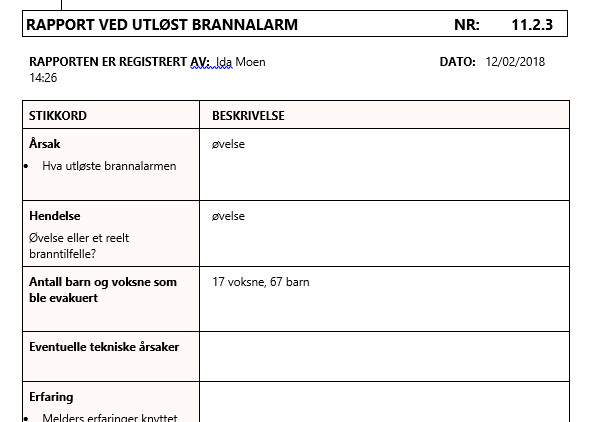
Her er et eksempel på dokument som er automatisk generert etter utført loggrunde i Barn-Nett eAsy:
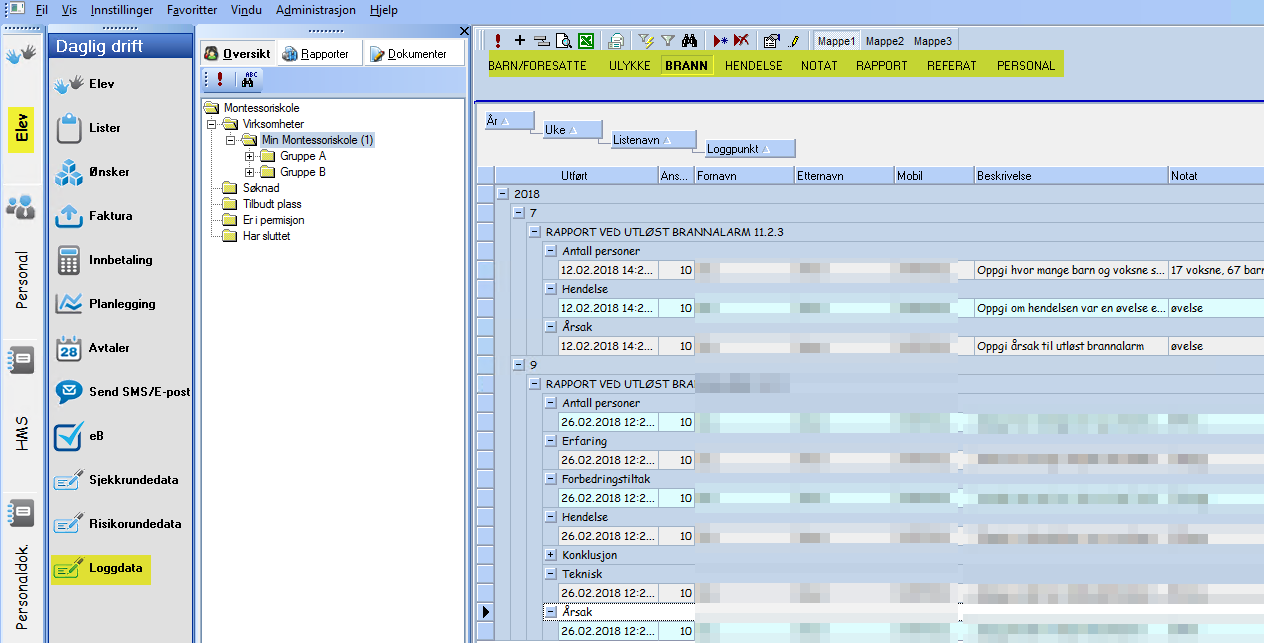
Data kommer også inn til Loggdata i SA:
Litt vanskelig? Ta kontakt i dag, så hjelper vi dere!
Vi anbefaler alle som bruker HMS å gå kurs. Komplett kurskalender finnes her.
Kommentarer
0 kommentarer
Logg på hvis du vil legge inn en kommentar.